


SEM-PLS (Structural Equation Modeling – Partial Least Squares) adalah pendekatan statistik yang digunakan untuk menganalisis hubungan antara variabel laten (constructs) yang diukur melalui indikator atau variabel observasi. SEM-PLS sering digunakan dalam penelitian sosial, bisnis, dan manajemen karena fleksibilitasnya terhadap asumsi data.
SEM dipergunakan untuk menyelesaikan pemodelan bertingkat (kompleks) secara serempak yang tidak dapat diselesaikan dengan pemodelan regresi linier. Pada kondisi yang kompleks dapat digunakan analisis jalur untuk menganalisis pola hubungan antar variabel dengan tujuan untuk mengetahui pengaruh langsung maupun pengaruh tidak langsung seperangkat variabel bebas terhadap variabel terikat. Namun jika variabel yang terjadi berbentuk laten maka analisis yang tepat adalah dengan menggunakan pemodelan struktural (SEM). Structural equation model (SEM) atau model persamaan sruktural merupakan gabungan dari dua metode statistik yang terpisah yaitu analisis faktor (factor analysis) yang dikembangkan di ilmu psikologi dan psikometri dan analisis jalur. Analisis faktor digunakan untuk menguji validitas dan reliabilitas instrumen (skala pengukuran) sedangkan analisis jalur digunakan untuk menguji hubungan antar variabel.
Ketika baru pertama kali membuka program PLS dengan smartPLS 4.0 maka tampilan yang akan pertama kali dilayar adalah sebagai berikut:

Sebelum mulai menggambar model struktural yang harus dilakukan adalah menginput file yang akan kita analisis. Untuk menjalankan smartPLS 4.0 data harus disimpan dalam format .csv.
Langkah pertama untuk memasukkan data ke dalam smartPLS 4.0 adalah dengan cara membuat projek yang akan kita kerjakan. Disudut kiri atas ada pilihan New Project.
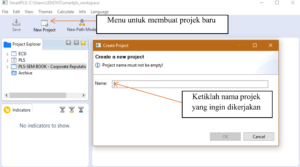
Setelah diketikkan nama project dan di klik tombol OK maka projek akan muncul pada layar di sebelah kiri.

Untuk memasukkan data maka double klik icon menu yang berada di atas nama file projek yang ingin dikerjakan. Setelah di double klik maka akan muncul layar yang berisikan file dimana kita menaruh data mentah. Jika layar yang dibuka bukan tempat kita menaruh data mentah yang akan dikerjakan maka kita bisa mencari pada folder-folder lainnya.
Jika data sudah dimasukkan maka akan tampak dilayar smartPLS yang dibuka.

Tampilan layar tersebut menunjukkan bahwa data mentah yang kita inputkan sudah masuk kedalam program smartPLS. Indikator lainnya jika data sudah masuk secara sempurna adalah icon warna hijau di bawah nama projek yang kita kerjakan. Jika warna icon tersebut hijau maka berarti data sudah komplit. Tetapi jika icon berwarna kuning maka maknanya data masing mengandung missing value. Missing value tersebut harus diberi kode 999 seperti kode missing value lainnya.
Membuat Diagram Jalur Model Struktural
Setelah data berhasil diinput dengan sempurna maka langkah berikutnya adalah menggambar model struktural. Menggambar modek struktural dapat dimulai dari melakukan double klik pada menu “LatihanPLS” yang ada pada layar sebelah kiri. Setelah double klik maka akan muncul tab baru di bagian atas.

Jika tampilan sudah seperti gambar di atas maka model struktural siap untuk digambarkan.
Dalam menggambar dua  icon memiliki peran yang penting.
Simbol  merupakan simbol untuk menggambar laten variabel.
Untuk memulai menggambar maka klik icon laten variabel satu kali dan klik sekali lagi di bidang gambar. Jika didalam model yang akan dibuat memiliki delapan laten variabel maka delapan kali pula harus diulang langkah yang sama. Setelah ke delapan laten variabel tergambar di bidang gambar maka langkah berikutnya adalah menggambar hubungan sebab- akibatnya. Hubungan sebab akibat digambar dengan meng klik icon connect dan menghubungkan antara laten variabel satu dengan lainnya.

Gambar tersebut tampak berwarna merah. Hal tersebut dikarenakan masing-masing laten variabel masih belum memiliki variabel manifest/observed variable. Untuk memasukkan observed variabel ke dalam laten variabel maka kita cukup men-drag satu persatu observed variabel yang ada pada layar sebelah kiri.

Jika observed variabel sudah dimasukkan semua kedalam laten variabel maka model akan berubah menjadi biru.

Untuk mengganti nama dari masing-masing laten variabel cukup klik kanan laten variabel yangingin diganti namanya kemudian pada pilihan rename bisa langsung dituliskan nama yang diinginkan.
Setelah nama laten variabel sudah diganti maka hasil akhir dari model yang digambar adalah sebagai berikut.

Klik: Calculate → PLS Algorithm → klik Start Calculation


Output
