



Dalam penelitian kuantitatif, kuesioner sering digunakan untuk mengumpulkan data dari responden. Namun, data mentah yang dihasilkan sering kali memerlukan pengolahan lebih lanjut sebelum dapat digunakan dalam analisis statistik seperti regresi logistik. Artikel ini akan membahas tahapan-tahapan mengolah data mentah kuesioner hingga siap untuk analisis regresi logistik, serta memberikan contoh sederhana dari data kuesioner.
Data Palsu Kuesioner
Di sini kita akan mencari pengaruh Kesehatan dan Gaya Hidup terhadap Sosial Ekonomi dengan data sebagai berikut:
| Responden | SE1 | SE2 | SE3 | GH1 | GH2 | GH3 | K1 | K2 | K3 |
| 1 | Ya | Tidak | Ya | Tidak | Tidak | Tidak | Ya | Ya | Tidak |
| 2 | Tidak | Ya | Tidak | Ya | Ya | Ya | Tidak | Ya | Ya |
| 3 | Ya | Ya | Ya | Tidak | Tidak | Tidak | Tidak | Tidak | Ya |
| 4 | Ya | Tidak | Tidak | Ya | Tidak | Ya | Ya | Ya | Tidak |
| 5 | Ya | Ya | Ya | Tidak | Ya | Tidak | Tidak | Ya | Ya |
| 6 | Tidak | Tidak | Ya | Ya | Tidak | Ya | Ya | Tidak | Tidak |
| 7 | Ya | Ya | Ya | Tidak | Ya | Ya | Tidak | Ya | Ya |
| 8 | Ya | Tidak | Tidak | Ya | Tidak | Tidak | Ya | Tidak | Tidak |
| 9 | Tidak | Tidak | Tidak | Tidak | Tidak | Ya | Ya | Ya | Ya |
| 10 | Ya | Ya | Ya | Ya | Ya | Tidak | Tidak | Tidak | Tidak |
Penjelasan data:
- SE1: Apakah Anda bekerja? (Ya/Tidak)
- SE2: Apakah Anda memiliki rumah sendiri? (Ya/Tidak)
- SE3: Apakah Anda memiliki kendaraan pribadi? (Ya/Tidak)
- GH1: Apakah Anda merokok? (Ya/Tidak)
- GH2: Apakah Anda mengonsumsi alkohol? (Ya/Tidak)
- GH3: Apakah Anda mengonsumsi makanan cepat saji lebih dari dua kali seminggu? (Ya/Tidak)
- K1: Apakah Anda memiliki riwayat penyakit kronis? (Ya/Tidak)
- K2: Apakah Anda merasa stres dalam pekerjaan sehari-hari? (Ya/Tidak)
- K3: Apakah Anda tidur lebih dari 6 jam sehari? (Ya/Tidak)
Langkah-langkah yang perlu dilakukan yakni,
- Pengodean Data
Data kuesioner sering kali berbentuk kualitatif (misalnya, jawaban ya/tidak). Untuk keperluan analisis statistik, data ini perlu diubah menjadi bentuk numerik. Misalnya, jawaban “ya” dapat dikodekan sebagai 1 dan “tidak” sebagai 0.
Pada contoh di atas, kita berlakukan “Ya” sebagai 1 dan “Tidak” sebagai 0 sehingga menjadi seperti berikut:
| Responden | SE1 | SE2 | SE3 | GH1 | GH2 | GH3 | K1 | K3 | K4 |
| 1 | 1 | 0 | 1 | 0 | 0 | 0 | 1 | 1 | 0 |
| 2 | 0 | 1 | 0 | 1 | 1 | 1 | 0 | 1 | 1 |
| 3 | 1 | 1 | 1 | 0 | 0 | 0 | 0 | 0 | 1 |
| 4 | 1 | 0 | 0 | 1 | 0 | 1 | 1 | 1 | 0 |
| 5 | 1 | 1 | 1 | 0 | 1 | 0 | 0 | 1 | 1 |
| 6 | 0 | 0 | 1 | 1 | 0 | 1 | 1 | 0 | 0 |
| 7 | 1 | 1 | 1 | 0 | 1 | 1 | 0 | 1 | 1 |
| 8 | 1 | 0 | 0 | 1 | 0 | 0 | 1 | 0 | 0 |
| 9 | 0 | 0 | 0 | 0 | 0 | 1 | 1 | 1 | 1 |
| 10 | 1 | 1 | 1 | 1 | 1 | 0 | 0 | 0 | 0 |
- Lalu, scoring pada bagian tiap variabel untuk bisa dikategorikan nantinya.
| Responden | SE1 | SE2 | SE3 | Total_SE | GH1 | GH2 | GH3 | Total_GH | K1 | K3 | K4 | Total_K |
| 1 | 1 | 0 | 1 | 2 | 0 | 0 | 0 | 0 | 1 | 1 | 0 | 2 |
| 2 | 0 | 1 | 0 | 1 | 1 | 1 | 1 | 3 | 0 | 1 | 1 | 2 |
| 3 | 1 | 1 | 1 | 3 | 0 | 0 | 0 | 0 | 0 | 0 | 1 | 1 |
| 4 | 1 | 0 | 0 | 1 | 1 | 0 | 1 | 2 | 1 | 1 | 0 | 2 |
| 5 | 1 | 1 | 1 | 3 | 0 | 1 | 0 | 1 | 0 | 1 | 1 | 2 |
| 6 | 0 | 0 | 1 | 1 | 1 | 0 | 1 | 2 | 1 | 0 | 0 | 1 |
| 7 | 1 | 1 | 1 | 3 | 0 | 1 | 1 | 2 | 0 | 1 | 1 | 2 |
| 8 | 1 | 0 | 0 | 1 | 1 | 0 | 0 | 1 | 1 | 0 | 0 | 1 |
| 9 | 0 | 0 | 0 | 0 | 0 | 0 | 1 | 1 | 1 | 1 | 1 | 3 |
| 10 | 1 | 1 | 1 | 3 | 1 | 1 | 0 | 2 | 0 | 0 | 0 | 0 |
- Lalu, kategorisasikan data menurut (….). untuk mengategorisasikan data dilihat dari distribusi data tersebut apakah berdistribusi normal atau tidak. Jika normal menggunakan batas mean, sedangkan jika data tersebut tidak berdistribusi normal menggunakan median sebagai batas tengah.
Berikut langkah-langkah SPSS:
1. Melihat distribusi data apakah normal atau tidak dengan Klik Analyze -> Descriptive Statistics -> Explore.

2. Lalu masukkan variabel yang ingin dicek normalitasnya

3. Klik Plots dan centang pada opsi Normality plots with test.

4. Klik Continue dan OK.
Berikut merupakan hasil dari uji normalitas

Karena sampel yang kita gunakan cukup kecil, maka menggunakan Kolmogorov-Smirnov untuk uji normalitas. Didapat variabel Gaya Hidup dan Sosial Ekonomi berdistribusi normal karena nilai signifikansi di atas 0.05 maka menggunakan mean sebagai batas sedangkan variabel Kesehatan tidak berdistribusi normal karena nilai signifikansi di bawah 0.05 maka menggunakan median sebagai batas.
Lalu, langkah selanjutnya adalah mencari nilai mean dan median menggunakan SPSS.
1. Untuk mencari nilai mean dan median Klik Analyze -> Descriptive Statistics -> Frequencies

2. Masukkan variabel yang diinginkan
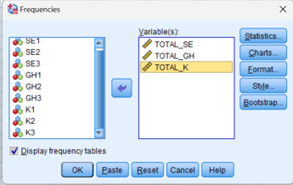
3. Klik Statistics dan centang mean dan median.
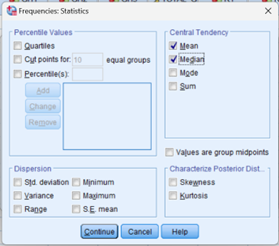
4. Lalu klik continue dan OK.
Berikut merupakan hasil dari analisis:

- Kategorisasi Sosial Ekonomi
| Rumus | Kategori |
| X ≥ 1.8 | Tinggi |
| X < 1.8 | Rendah |
- Kategorisasi Gaya Hidup
| Rumus | Kategori |
| X ≥ 1.4 | Tinggi |
| X < 1.4 | Rendah |
- Kategorisasi Kesehatan
| Rumus | Kategori |
| X ≥ 2 | Tinggi |
| X < 2 | Rendah |
Untuk kategorisasi data dapat dilakukan dengan menggunakan SPSS sebagai berikut:
1. Klik Transformasi lalu pilih Recode into different variables

2. Lalu ganti nama seperti berikut, setelah itu klik change

3. Pilih Old and New Values dan isikan seperti berikut, jika sudah klik add


4. Klik Continue dan OK.
Output dari hasil pengolahan tersebut yakni,

Tabel inilah yang akan digunakan untuk analisis regresi logistik biner nantinya.
Langkah-langkah Analisis Regresi Logistik Biner di SPSS
1. Untuk melakukan analisis regresi logistik biner, klik Analyze -> Regression ->Binary Logistic.
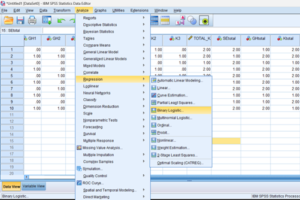
2. Masukkan variabel yang telah dikategorisasi

3. Klik categorical lalu masukkan variabel kategorik ke dalam kolom dan klik continue.

4. Selanjutnya, klik bagian options dan centang seperti gambar di bawah, lalu klik continue dan OK.

Sekian dari kami semoga membantu, terima kasih.